TREND MICRO OKAERI

先日、日経平均株価が一気に乱高下している状態が発生してニュースにもなったりしていました。特に株の場合には信用取引をしている場合にはこういった急落の場合は収集がつかない事態になってしまいますね…

少し前からWindows10へのアップデートを少しづつではありますが進めていますが、それに伴って特にセキュリティーソフトをアップグレードするのに別途で費用が発生したりする状況だったり、それぞれどうしたかを管理したりしなければいけない状況が発生してしまいました…

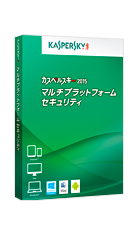
そこで色々と調べていた所、何台でも使用が出来るセキュリティーソフトを見つけました。そのセキュリティーソフトとはカスペルスキーのプレミアライセンス版トレンドマイクロのOKAERIというソフトです。

カスペルスキー
カスペルスキー

まず、カスペルスキーの方を検討しましたが、プレミアライセンス版はWEB限定のライセンスでインストールは6~10台までに対応します。3年間で12000円程度ですが、10台以上の場合には購入前に電話で確認してください…といった感じになっていますので10台までではないかと思います。それでも10台までなのでこれで十分な可能性もありますね…一応、WindowsXPも対応しているのも強みではないかと思います。

OKAERI(ロゴ)
OKAERI(ロゴ)

TREND MICROから登場したOKAERIというインターネットセキュリティーです。基本的にこちらは「生計が一緒になっている家族」であれば何台でも使用することが出来ます。通常のバージョンとサポートがきちんと受けることが出来るプレミアム版が用意されています。何台でも基本的にはOKというのは相当の強みでもあります。それにプラスしてSDカードを使用する事で写真などのバックアップも行うことが出来ます。こちらはさすがにWindowsXPは対応していません。

…という事で今回からTREND MICRO OKAERIを導入することにしました。月額制となっていますが、料金は本体の送付代金が発生しますので最初に送料500円+月額:通常版が1000円、プレミアム版が1500円となります。

商品が到着して実際に使用を開始しようと思ったのですが…正直な感想になりますが、箱を開けてみると初期設定の方法などが記載された説明書が箱の外側にあり、箱の中には本体、リモコン、ケーブルなどが入っているだけでしたので、使用開始までの説明がよくわからない状態が発生しました。

実際にこのTREND MICRO OKAERIは本来はHDMIでテレビにつないで使用してリモコン操作で初期設定などを行う事を元々は想定されていますのでその説明が主となっています。自分の環境ではHDMI対応のテレビすらありませんので、HDMIのテレビがない方法でネットに接続させる方法で対応しました。

次回に接続方法について説明したいと思います。

[PR:身体の疲れには…]
気温の変化は身体にとって疲労の原因になります。ドックマンビイレバーキングなどの滋養強壮剤がおすすめです。また、目の疲れもある方には杞菊地黄丸などの漢方薬もお勧めです。
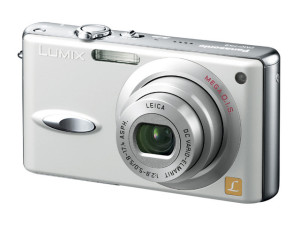
とあるデジタルカメラ

いよいよ気温も少しづつ落ち着いてきているような感じがするなあ…と思ってカレンダーを確認するともう8月も終わりに近づいている事に気づきました…毎日があっという間に過ぎていく感じがします…

実は自分が今乗っている車は軽自動車ではありますが、父親の形見でもあります。元々、凄く車が好きだった父親が乗っていた車でしたが、父親が数年前に残念ながら病気で亡くなってしまいました。生前、「自分が死んだら車に乗る事」を父親と自分が約束していましたので実際に乗る事にしましたが、なかなか車の中を整理する時間がない状態でしたので先日になりますが、車に積まれている物を整理する事にしました。

すると普段死角になっている座席の脇にデジタルカメラが落ちていました。

デジタルカメラ(DMC-FX8)
パナソニックのデジタルカメラ(DMC-FX8)

型番を確認すると上面にパナソニック製デジタルカメラのDMC-FX8という機種名がありました。ACアダプターなどが全くない状態で本体だけが出てきましたので中を確認してみると今ではほとんど一般的には使用されていない512MBのSDカード(SDHC不対応)とバッテリーが入っていました。

外見を見る限りは使用可能な感じがありますが、バッテリー切れを起こしているので確認ができませんので思い切って純正ではありませんが、DMW-BCC12互換 カメラ バッテリー 2個+充電キットを購入して使用できるかを試してみました。本体が埃を被っていたので綺麗に掃除をしてからバッテリーを入れ替えて起動すると見事に動作を始めたではありませんか…実際に撮影をしてみるときちんと撮影もできている状況でした…
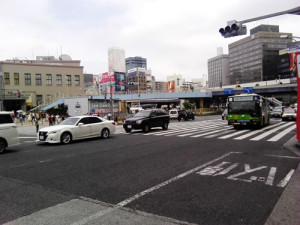
ふとSDカードの中身を一応確認したいと思いましたので確認をしてみたところ、生前の父親が入院していた時の写真だったり、妹の成人式に撮影した写真だったりと色々な写真が入っていました。そういえば以前に母が「妹の成人式の写真や父親の入院時の写真などが見当たらない」と言っていたのを思い出しましたが、まさか数年経過してからこのような発見がまさかされるとは思いませんでした。

DMC-FX8で撮影した写真
DMC-FX8で撮影した写真(1/2縮尺済)

実際に撮影してみた写真です。ファイルサイズの関係がありましたので1/2縮尺のみを行っています。見た感じではかなり綺麗に写っています。文字もはっきりと写っていますのでまだまだ現役でも使っていけそうな感じです。

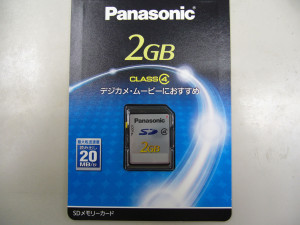
親が旅行へ行った際に撮影した写真、犬の写真、自分の写真もかなり出てきました。このデジカメを実際に今後も自分で使おうか悩んだのですが、やはりこのデジカメは父親の遺品でもありますので、とりあえずSDHCではないSDカード(容量:2GB)を別途購入してから母親にバッテリーも含めて渡すことにしました。今後の記念撮影などに使って欲しいですね…

[PR:目の疲れには…]
デジタルカメラやパソコン、スマートフォンなどによる目の酷使には菊花クコシが配合された杞菊地黄丸などの漢方薬、ビルベリールテインなどのサプリメントがお勧めです。

HUAWEI Mediapad M1

お盆は皆さん何処かへ行かれておりましたでしょうか…今年のお盆は8月13日から16日まで取ろうと決心していましたのでその予定で休みを取って彼女と予定を調整していました。調整がかなり難航する事にはなりましたが、少し外出したいという話になりましたのでその準備を始めました。

準備を始めたのは良かったのですが、写真を取るのに現在使用しているスマートフォンだと若干ピントを合わせるのが難しかったりしますので、他に良い機種はないだろうかと探していた所、NTTSTOREさんでHUAWEI Mediapad M1が特価で販売されていました。カメラの画素数はフロントカメラが500万画素なのですが、SIMフリーでGLONASS対応という部分もありますので格安SIMと共に思い切って購入する事にしました。

実際に撮影した画像
実際に撮影した画像(加工済)

写真の内容については後日掲載したいと思いますが、なんとか外出する前に商品が到着しましたのでセットアップなどを行い、実際に使用してみました。写真自体は設定で最高画質にした状態で撮影し、縮小やシャープなどの加工を若干行っている状態です。

撮影の仕方が若干悪いのかはわかりませんが、大画像から縮尺した際に文字はかなり見えにくくなっています。唯一、バス停の文字が見えますがそれ以外に関しては厳しい状況です。日常的なブログの更新程度で撮影するのであれば問題が無い様にも思えます…

HUAWEI Mediapad M1には他にも使用方法があり、GLONASSへの対応をしているとの事ですのでカーナビの代わりとしても使用を始めました。実際にGPSの受信状況は非常に良い状態です。トンネルでは矢印は動きませんが、それ以外の時にはきちんと動作します。また、バッテリーの持続時間もかなり長く使用する事が可能ですので高評価だと思います。

実際に使用していく中で利点ばかりではなく、RAMが1GBとなっていますので動作がかなり遅い事があったりしますので注意が必要です。実際にアプリケーションの起動が多い状態だと動作が鈍くなったりフリーズをしてしまいます。

ただ、実際に連休中に撮影したり、カーナビをさせた際にはあまり気にするほどではありませんでした。若干カーナビの検索画面時の入力キーボードが表示されるのが遅かったなあ…といった程度です。動画再生はそこそこ良く、ステレオなので若干迫力がある感じです。

タブレットを傾けた時の切り替えやキーボードの表示、入力などが若干もっさりする場合が多いので、購入を検討の際には注意が必要だと思います。その他に関してはかなり良い感じでした。

[PR:逆に溜まった疲労は…]
連休中の渋滞やレジャーなどによって疲労が蓄積している方にはビイレバーキングドックマンがおすすめです。また、運転やハイキングなどによって下肢の痛みには独活寄生丸がおすすめです。

とあるサポーターズ

8月に入りましたが…家から外に出た途端にモワッとした感じに襲われてしまい、歩くと汗がジトッと吹き出てくる状態にさすがに外に出たくないと身体も拒否反応を示す時期になりました…今年の就職戦線はまさしく今の時期という事ですが、スーツを着て説明会や面接などを受けている姿を想像するとさすがに…

以前はスーツが当たり前で常識でもありましたが、この時期になると毎年だんだん暑くなってきているのを考えると賛否両論があると思いますが、果たして今後も常識として捉えるべきなのだろうかといった疑問が生じるかもしれませんね…そのうち就職活動中に熱中症で倒れて亡くなってしまう方も出てきてもおかしくないですが…

自分が学生時代に見たアニメで特に印象に残っているのは「エヴァンゲリオン」と「銀河英雄伝説」です。特に今年はエヴァンゲリオンがテレビ放送されてから今年で20周年という事で先月になりますが、エヴァンゲリオンスマホ開発委員会という企画がスタートしました。

実際に今までもキャリアがDocomoに限定され、台数限定で2009年や2012年に発売されたりしてきた経緯がありますが、今回は完全にSIMフリースマホの予定となっています。また、今回に関しては開発する過程でデザインや機能に関するアンケートに参加する事で実際に開発に参加することも可能です。次回のアンケートはは今月中を予定されておられるみたいですのでエヴァンゲリオンスマホ開発委員会にて情報を確認されると良いかもしれません。

実際にサポーターに申し込みを行うと約2週間後に証明証が発送されてきます。実際に正面にはナンバーが掲載されて来ますが、自分の番号も既に10000番台になっておりました…とりあえず限定3万を募集しているみたいですね…

それにしても以前の2機種ともDocomoから登場した際に最初に思った印象が機種代金がとてつもなく高かった(約6~7万円前後だった様な…)イメージですが、今回も高価な機種になるのだろうか…SIMフリースマホで比較的高価な機種でも約2~3万前後だった気もするのでエヴァンゲリオンという付加価値が付くとやはり前回と似たような感じになるのかもしれませんね…

いずれにしても今年中ということですのでアンケートに回答しつつも新機種の登場を期待したいと思います。

[PR:暑い季節におすすめです]
暑いこの季節には水分補給が大切です。特にオーエスワンシリーズは水分補給に適していますのでお勧めです。また、喉の渇きやほてりがある方には白虎加人参湯などの漢方薬や疲労にはビイレバーキングなどの滋養強壮剤もお勧めです。

電波改善について

もう6月も終わりにさしかかりましたね…なんとなく今年はあっという間に時間が過ぎ去りつつあります…なかなか言語の勉強も少しづつしか進まない状態ですので若干精神的に悩むことも多いのですが、なんとか頑張って行きたいと思います。

先日、スマートフォンの筐体がかなり発熱してしまうという事でグッツの導入に対して情報を掲載しましたが、充電中で使用した際に過度に発熱する症状に関してもある程度の発熱がは改善されている実感があるとの事でした。ただ、導入などに関してはあくまでも自己責任でお願いします…

今回は発熱の話ではなく、一般的にキャリアで選択のできるキャリアでは周波数がキャリアに沿ったものになっていますが、SIMフリーのスマートフォンに関しては周波数帯が限られている場合があったりも多くあったり、対応している周波数であっても電波受信の状況が悪かったりもする場合があります。

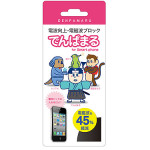
特に格安SIMを使用している場合にはDocomoのSIMカードを使用している場合も多いので、3G通信ではFomaプラスエリアへの接続が出来ない場合には困ってしまいます。そこで何か電波の受信に関して良い物がないかと色々と調べていると「でんぱまる」という商品にたどり着きました。

でんぱまる(スマートフォン)
でんぱまるのスマートフォン用です。

でんぱまるとはフローティングシールドシートと呼ばれる特許を取得してデジタル通信の向上対策や電磁波輻射を軽減する事によって訂正率の改善を目的としたシートで、スマートフォンの本体と電池パックの隙間に入れる事で内部ノイズの軽減+パケット通信の改善が見込まれるようです。一応、特許を取得した技術でもありますので一定の効果はあるように思えます。

現在ではでんぱまるGOLDと呼ばれる金沢県産金箔が使用したシールドなども新発売となっています。詳細はでんぱまる.jpさんのホームページを御覧ください。

早速、到着した商品の中をみるとシートが普通に中に入っていますので、SIMカバーなどを開けてから中に挟み込みました。シートといえど若干の厚さがありますので、電池パックが若干浮き上がります…ただ、外側のカバーを装着すればきちんと装着することが可能だと思います。

浮き上がるのに不安がある場合には電池パックを入れた後に上にシートを乗せて外側のカバーをするのも良いと思います。実際に使用した印象は個人差があるかもしれませんが、実際に電池パックと本体の間に挟み込むと若干良くなった気がします。実際にアンテナピクトがない状態で接続が厳しかった場所でも最低限の接続はできていたりもしますので、効果はあるように思えました。

送信効率も上がるので消費電力も削減されるという部分に関しても、それが原因かどうかは不明ですが、バッテリーの持ちが若干良くなった感じがありますので、とりあえずこのまましばらく使用していきたいと思います。ただ、使用に関しては個人差などもありますので自己責任でお願いします。

[PR:目の疲れには…]
パソコンやスマートフォンを使用していると疲れ目などの原因になります。目に不足しがちなルテインビルベリーや疲れが酷い時の目の疲れには杞菊地黄丸などの漢方薬もおすすめです。また、疲労全般には人参湯や栄養補給にはビイレバーキングなどもおすすめです。

スマートフォンの発熱が…

とりあえず先日に知り合いが購入したスマートフォンに対しての保証が1週間の初期不良交換のみという対応でしたので、動作確認を続けていたらしいのですが、その知り合いから使用している端末が極端に熱くなってかなり危なかったという報告を受けました…

その時は充電しながらブラウザでYoutubeを見ていた際に発熱をし始めてからだんだん熱くなり、最終的には持てなくなる程度まで加熱していたみたいとの事。その話を聞いた時に思い浮かんだのはITMEDIAニュースで記事になっていた国民生活センターが発表したスマホ発熱の記事でした…使用機種は先日紹介したElephone G2という機種になります。

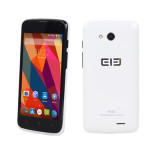
ELEPHONE G2
ELEPHONE G2本体の外観です。

メーカーの本社が香港にあり、中国でも使用されているみたいでしたので実際にこういう事があるのかどうかを中国人の友人に聞いたところ、回答は「充電をしながらアプリケーションなどを駆動させていると発熱するのは当たり前だよ。基本は充電中は使わない事だよ。」という指摘が…

ただ、充電中には完全に使わないという事はなかなか無理な部分もあったり、動画を見ながら充電という場合も多く存在するかと思いますので困る場合も多いのではないだろうかと…そこで今回は冷却について考える事にしました。一般的な冷却といえばパソコンなどを冷却するためのシートなどが思い浮かびました。

実際にamazonなどでも販売されていますが、サンワダイレクトのノートパソコン冷却パッド 「激冷」というプレートです。確かにこれだと一応はケースに貼り付けられ冷却もする事ある程度はできますが、プレート自体の大きさも大きいので不向きです。
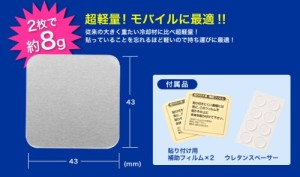
激冷
パソコンの下などに貼るタイプです。

だからといってこのまま放置する訳にも行かない部分でもありましたので探していたところ、アイネックス ハイブリッド HT-02という商品を見つけました。ただ、あわせ買い対象商品となっていますので他の商品と一緒に購入をしなければいけないみたいです…正直、単体で購入できるようにもしておいて欲しいですが…

[PR:スマホの熱暴走ではなく人間も!?]
夏のこの暑い時期は人間もオーバーヒート気味です。オーエスワンなどの経口補水液や体に疲れを感じていたり、口が渇く、体に灼熱感がある方には白虎加人参湯などの漢方薬もおすすめです。

多言語入力(Android)

スマートフォンなどを日常的に使う中で比較的問題になってくるのが言語の入力システムです。一般的に住んでいる国での言語が一般的であまり他の言語を使用する事がありませんので、日本語の場合はGoogle日本語入力AtokPassportなどの入力システムを採用すれば良いと思います。

ちなみにATOK PASSPORTに関しては通常版(ベーシック版)とPRO版(プロフェッショナル版)とがあり、PRO版の方では自動翻訳した入力機能や辞典サービス、文章校正サービスといった機能を使用できます。

ただ、実際に自分の場合は最近は彼女と母国語で話をしたいと思い、言語も勉強したりもしていますのでメッセンジャーソフトなどでも勉強をしている程度の会話なら話をしたいと思っているのですが…

実は以前使用していた機種がiPhoneだったのですが、iPhoneの場合には設定で入力言語を追加するだけで自動的に切り替えによる入力が可能だったのですが、Androidの場合の入力システムは日本語は日本語といった、それぞれの言語で用意をしなければならなかったり、自動翻訳による入力ではなく実際に単純に入力したいといった場合にはそういう部分が難しいといった欠点があるように思えます。

そこで言語の切り替えで簡単に入力できるシステムはないかと色々検索してみたのですが、なかなか見つけることができませんでしたが、偶然ですがDoaBLOGというサイトで見つけたSwype Keyboardという多言語の入力システムを見つけました。

Swype Keyboard
自分が選んだ多言語入力システム。

本来も目的はキーボードをなぞりながら入力するシステムらしいのですが、多言語への切り替えが比較的簡単でしたので思い切って採用することにしました。Swype Keyboard自体は有料版無料版(トライアル版)とがあります。自分は最初から有料版の方を購入しましたが、数百円程度でしたので良かったと思います。

他の言語に関しては追加自体は設定画面から行う事が可能です。一応使用している感じは慣れるとかなり楽にはなりますが、日本語入力時の漢字変換が文章に適した変換にならなかったり、変な文章になってしまったりと比較的安定しない感じです。

ただ、言語の切り替えが楽になったのと外国語の変換に関しては比較的きちんと変換ができますので便利ではないかと思います。もし多言語入力で困っている方がおられる場合にはSwype Keyboardをおすすめします。

[PR:目の疲れには…]
疲労による目の疲れには体力の衰えを補う六味地黄丸に目に良いと言われている菊花(キクカ)枸杞子(クコシ)を加えた杞菊地黄丸などの漢方薬がお勧めです。また、加齢とともに不足しがちなルテインなどのサプリメントもおすすめです。

Elephone G2

知り合いがスマホを購入…

海外で使用できるスマホを用意したい

来月になりますが知り合いが海外でSIMカードを購入して使用する可能性が高いのでスマートフォンが必要になる可能性が高いけど、何か良い物がない かという相談を受けまして…本来は現地でスマートフォンを用意すれば済む話でもあるのですが、選んだりするのが大変になるかもしれないので備えていたいという事でして…

Priori2を紹介するも…

そこで自分が持っているFreetel社のPriori2を実際におすすめしたのですが、その知り合いによると「どうせ行くのだから海外製のスマートフォンを持ちたい」という要望を聞かされまして…正直、そういうなら最初から実際に行った先で購入すればいいんじゃないのかなあ…と思ったのですが、実際に探していました。

Elephoneという会社のスマホ

…するとElephone社のスマートフォンに辿り着き、これが良さそうではないかと思い、実際に探してみるとELEPHONE G2という機種が良さそうではないかという事でこちらの機種を赤札天国さんで代わりに購入しました。

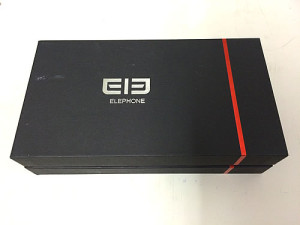
ELEPHONE G2(箱)
ELEPHONE G2が入っている箱の外観です。

到 着して梱包を開けてみますと外箱は赤いストライプらしき線の入った黒い箱でした。裏側には「Keep expecting and be surprised! www.elephone.hk」という文字とシールでIMEIなどの情報が入ったシールが貼られていました。中身は本体、充電器、USBケーブル、説明 書らしきものとなっています。

・主な商品情報
OS:Android 5.0
CPU:MT6732M 64bit Quad core 1.3GHz
GPU:ARM MALI T760
RAM:1 GB、ROM:8 GB
Extend card:Support micro SD (T-Flash) 32GB
Screen:4.5 inch FWVGA、854×480 Pixels
Screen Type:IPS-LCD, Multi-Touch Capcitive Screen
Color:Black / White / Yellow / Blue
Net Weight:0.20 KG
Camera:
Front 2.0 mega pixel、Rear 8.0 mega pixel
Auto Focus / Flash Light
Band:
2G GSM: Band 3/5/8 (850/900/1800)
3G WCDMA: Band 1/8 (WCDMA 900/2100)
4G LTE
LTE-FDD: Band 1/3/7/20 (800/1800/2100/2600)
TDD-LTE: Band 40 (2300)
SIM Card Slot:Dual SIM card, dual standby
Support Format:
Audio MP3, AAC, WAV, etc
Video AVI, MP4, FLV, 3GP, MOV, ASF, MPEG, RMVB, H.263,  H.264, etc
Data transfer:Bluetooth 4.0, USB 2.0
WIFI:Wifi frequency: 802.11b/g/n wireless
GPS:A-GPS Support, Built-in GPS
Functions / Features:
G-sensor, P-Sensor, L-Sensor, FM radio, Wifi, GPS,Multi-touch
Sensor:
Gravity Sensor, Proximity Sensor, Light Sensor
Battery:Li-ion Battery 2300mAh
→ Elephone社ホームページより引用

少し残念なのがGPS関連は搭載しているのですが、電子コンパスは非搭載という点ではないかと思います。海外に持って行ってSIM不良で使えないと困ると思 いましたので、念のため接続確認だけをする為に周波数帯が該当しているDocomoのSIMカードを入れて接続確認を行うことにしました。

[PR:目の疲れには…]
パソコンや携帯電話の画面を見ていると目の疲れを感じたりする場合も多いのではないでしょうか。加齢と共に不足しがちな成分のビルベリールテインボシュロムオキュバイトなどのサプリメントでしっかりサポートしましょう。また、極端に疲れを感じる目の疲れには杞菊地黄丸などの漢方薬もおすすめです。
[PR:レンタルサーバーなら]
WordPressなどの設置で便利です。

ぷららモバイルLTEとWimax

先月中旬に思い切って某キャリアからNTTぷららモバイルLTEへとMNP(ナンバーポータビリティ)を行って移動して利用していますが、使い始めてから実際に感じる部分が幾つかありますのでその部分に関して記載したいと思います。

NTTぷららモバイルLTE
NTTぷららのロゴです。

回線の最高速度は3Mbpsとなってはいますが、実際にSIMカードが到着して使用を始めた際には速度も1~2Mbpsの間で推移している状況とかなり改善がなされていました。ニコニコ動画Youtubeを1日見ていてもあまり止まる事なく見れていました。

動画なども問題なく見れていましたのでこのまま継続していこうと思っていた矢先に…データ通信量増量+新プランなどの登場を発表したことによってかなりの人数がNTTぷららへと流れてくる状況になったのかもしれません…速度が1Mbpsを切ってしまう状況が多く、かなり低下してきてしまっています…

色々なサイトで見ますと実際に今まではキャンペーン直後にはかなり速度低下を起こすことがあったりもしたようですが、比較的早急に戻ったといった情報などもありますので、とりあえずしばらく様子をみたいと思います。

7月1日よりパッケージ以外の方法での接続を検知した場合には、異常契約状態として接続が切断されてしまい、そのSIMカード自体も使用不能になるとのお知らせがありましたが…気になるのは接続異常とは接続先などの部分を表しているのだろうか…接続先設定などはともかくとしてIDとパスワードの入力をミスした際にも同様の事例になるのだとすれば結構大事だと思いますが…

[PR:滋養強壮剤で体調を取り戻しましょう!]
暑い日が続く日には滋養強壮剤の十全大補湯鹿茸大補湯ドックマンなどがおすすめです。また、比較的寝れない方などにはアロパノール抑肝散加陳皮半夏などの漢方薬がお勧めです!

[PR:1日高速容量のあるOCNもおすすめです!]


親のOCN移行完了

先日、自分自身もNMPを行うことで某キャリアからNTTぷららモバイルLTEへのNMPを行ったのですが、親に関しても某キャリアからOCNへの移行手続きを完了しました。実際には1週間程で設定などを完了する事ができたのですが、自分が設定をすることになっていましたので遅れてしまいました…接続自体はAPN設定を行う程度ですので自分で設定が出来るのであれば4~5日程で出来ると思います。

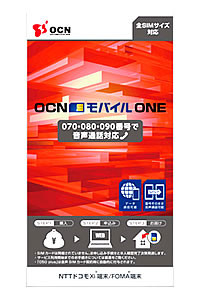
OCN モバイル ONE 音声対応SIM
OCN モバイル ONEの音声対応SIMです。

親が今回某キャリアからNMPで変更したSIMはOCNモバイルONEという音声にも対応しているSIMですので電話番号がそのままの状態で移行を行うことができます。このパッケージにはSIMカードが入っていませんので申し込んでからSIMが送られてきますので、申し込んでからSIMが到着するまでのタイムラグが発生します。音声対応のSIMが到着した際には設定方法が掲載されているSIMカードが貼り付けられている冊子などが到着しますので自分で行う場合にはその設定方法を見ながら設定する事になります。

・今回申し込みを行ったNTTコミュニケーション

実はOCNモバイルONE 音声対応SIMには特徴があり、NTTコミュニケーションズという事で050plusが無料で使用ができる、送受信可能なメールアドレスが付いてくるという特徴があります。SIMカードが届いた際に設定などが記載されている書類が届きませんでしたので心配になりましたが…

・050plus
音声対応SIMとセットで提供される『050 plus』の設定に必要な050番号と仮パスワードは「OCN会員登録証」とは別に以下の方法でご案内いたします。案内が届き次第、Google Play StoreかApp Storeから「050 plus」を検索し、アプリをダウンロードして、設定してください。

・050番号・仮パスワードのご案内方法】
1.050 plus開通案内ハガキ(OCN モバイル ONE ご契約者住所へ送付)
2.電子メール(OCN モバイル ONE ご契約時に払い出されるOCNメールアドレスへ送付)

OCNモバイルONE音声対応SIMのご利用の流れページより引用

なるほど…と思いながらとりあえず050plusだけインストールして待っていると数日後に開通案内などが記載された情報が記載されたものが郵便で送られてきますのでその内容を確認しながら設定するのがおすすめです。特に050plusに関しては記載されているIDとパスワードを入力して新しいパスワードを設定すれば使用できる状況となります。NTTぷららは確かにネット接続に関しては無制限ですが、通話料金が安い通話手段を別途用意しなければなりませんが、OCNに関しては1日の制限があったりはしますがそのような心配をする必要がありませんのでオススメです。

ただ、実は親の場合はメールアドレスに関する情報などが送られてくる前にメールを使えるようにして欲しいといった要望がありましたので、やむを得ず新たに作ることになりました。また、OCNより発行されたメールアドレスに関しては使用を行う予定がないかもしれません…とりあえずOCNを使用してもらうことにしたいと思います。

[PR:疲れには…]
いよいよ暑くなって来ましたね…体調を崩しやすいこの時期にはしっかり滋養強壮剤の十全大補湯鹿茸大補湯ドックマンなどを飲んで体調をしっかり管理していきましょう。

翻訳(Translate) »